SUGOのアイコン(プロフ写真)変更方法
SUGO(スゴ)のアイコン(プロフィール写真)は、あなたの第一印象を決める大切な部分です。この記事では、アイコンを変更する基本の流れから、写真認証との関係や認証中の注意点までを、初心者の方にもわかるようにやさしくご案内します。安心して進めてくださいね。
SUGO(スゴ)のアイコン(プロフィール写真)は、あなたの第一印象を決める大切な部分です。この記事では、アイコンを変更する基本の流れから、写真認証との関係や認証中の注意点までを、初心者の方にもわかるようにやさしくご案内します。安心して進めてくださいね。
- 画面下の「わたし」をタップする
- 自分のプロフィール(またはプロフィール編集)を開く
- 現在のアイコン写真をタップする
- 「カメラで撮影」または「アルバムから選ぶ」を選ぶ
アイコン(プロフィール写真)とは
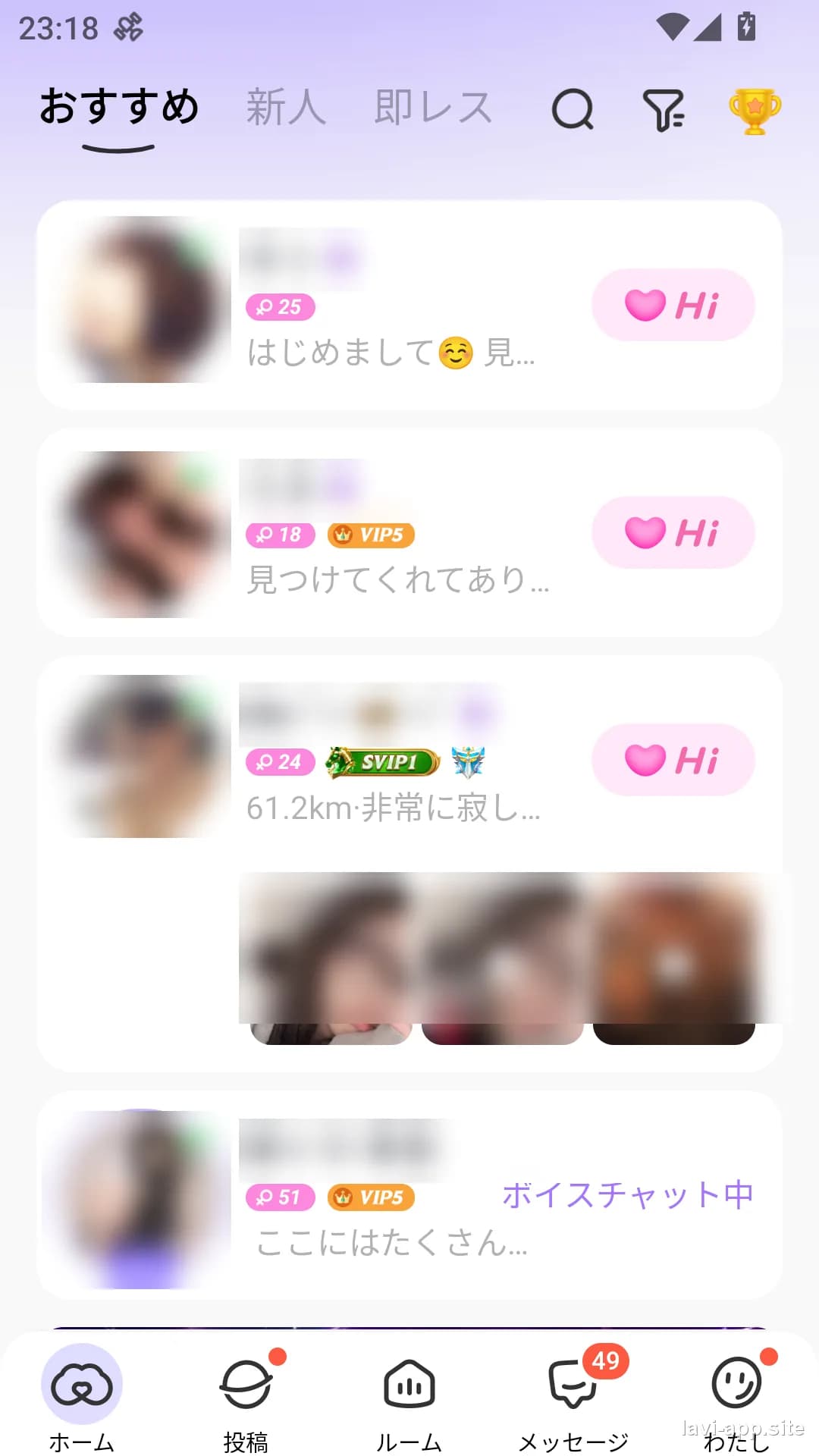
アイコンとは、プロフィールやユーザーカードに表示される丸い(または四角い)プロフィール写真のことなんです。ホームのユーザー一覧やルーム内、メッセージ画面など、いろいろな場所であなたの顔として表示されます。声やテキスト中心のSUGOでも、アイコンは相手が最初に目にする部分なので、雰囲気が伝わるものを選ぶと交流がぐっと楽しくなります。
アイコンを変更する基本の流れ
アイコンは、画面下の「わたし」タブからプロフィールを開いて変更するのが基本の流れなんです。難しい操作はないので、順番に進めてみましょう。
- 画面下の「わたし」をタップする
- 自分のプロフィール(またはプロフィール編集)を開く
- 現在のアイコン写真をタップする
- 「カメラで撮影」または「アルバムから選ぶ」を選ぶ
- 使いたい写真を選び、表示範囲を整えて保存する
写真とイラスト、どちらを使える?
SUGOでは実物の写真だけでなく、イラストのアイコンを使うこともできます。ただし、イラストアイコンの使用には魅力レベル3が必要とされています。顔出しをしたくない方は、まず活動しながら魅力レベルを上げていくと、イラストアイコンが使えるようになりますよ。
| 活動スタイル | おすすめのアイコン |
|---|---|
| 通話メインで活動したい | 実物に近く、加工は控えめの写真 |
| チャットメインで活動したい | 加工アプリでの調整もOKの写真 |
| ボイス(声)メインで活動したい | 顔出し不要・イラストも可(イラストは魅力レベル3が必要) |
どのスタイルでも、明るく清潔感のある印象の画像を選ぶと、相手に安心感を持ってもらいやすくなります。
写真認証との関係(認証中の注意)
SUGOには「写真認証(プロフィール画像認証)」という仕組みがあります。これは、指定されたジェスチャーの写真を撮って、なりすましでないかを確認するものなんです。認証に使った写真は外部には公開されず、性別も自動で判定され、認証が完了すると認証済みマークが付いて特典も受けられます。
認証の申請中(審査中)にアイコンを変更すると、判定にどう影響するかは仕様として変わることがあります。認証中はいったん審査の結果を待ち、必要ならアプリ内の認証センターで状態を確認してから変更するのが安心です。うまくいかないときや不安なときは、無理をせずアプリ内のサポートに相談してみましょう。
認証に通りやすい写真のコツ
認証をスムーズに進めたいときは、次のポイントを意識してみましょう。通常は24時間以内に結果が出るとされています。
- 明るい場所で撮影する
- 顔を真正面に向ける
- マスク・眼鏡・帽子は外す
- 手ブレしないよう、しっかり構える
- 指定されたジェスチャーがある場合は、その通りにする
うまく変更できないときの対処
アイコンが変更できない・保存できないときは、あわてず原因を一つずつ確認していきましょう。
- 通信環境:Wi-Fiやモバイル回線が安定しているか確認する
- 写真へのアクセス許可:端末の設定でSUGOに写真・カメラの権限が許可されているか確認する
- アプリの状態:一度アプリを閉じて開き直す、最新版にアップデートする
- 画像の内容:規約に反する画像(わいせつ・他人の写真など)は使えないため、別の画像を試す
- それでも解決しないとき:アプリ内のお問い合わせ(サポート)から相談する
よくある質問
関連記事
 初心者
初心者 使い方安全
使い方安全 安全
安全