SUGOアプリの使い方完全ガイド|登録から配信・視聴・機能まで初心者向けに解説
SUGOアプリの使い方を、まったくの初心者にもわかるようにゼロから解説します。この記事を読めば、ダウンロードや登録のやり方から、ルームでの視聴・配信・DM・機能の使いこなしまで、SUGOアプリの操作が一通り身につきます。「何から触ればいいの?」という不安をやさしく解消していきましょう。
SUGOアプリの使い方を、まったくの初心者にもわかるようにゼロから解説します。この記事を読めば、ダウンロードや登録のやり方から、ルームでの視聴・配信・DM・機能の使いこなしまで、SUGOアプリの操作が一通り身につきます。「何から触ればいいの?」という不安をやさしく解消していきましょう。
- iPhone:App Storeを開く → 「SUGO」で検索 → 入手(雲マークやインストール)をタップ
- Android:Google Playを開く → 「SUGO」で検索 → インストールをタップ
- 起動後:マイク・通知の許可を選ぶ(あとから変更可)
- Wi-Fi環境でのダウンロードがおすすめ(通信量を節約できる)
SUGOアプリの使い方をこの記事でまるごと解説
結論からお伝えすると、SUGOアプリの使い方はとてもシンプルで、スマホ1台あれば誰でもすぐに始められます。やることは大きく4つだけ。(1)アプリをダウンロードして登録する、(2)ホーム画面から気になるルーム(配信部屋)に入って聴いてみる、(3)慣れてきたら自分でも配信したりDMで交流したりする、(4)好きなライバー(配信者)を応援する。この記事では、この流れをひとつずつ、画面のどこを押すかまで具体的に説明していきます。
SUGOは、声を使ってつながる「音声配信・交流アプリ」です。運営はMOBILE ALPHA LIMITEDで、iPhone(iOS)でもAndroidでも使え、利用は18歳以上限定になっています。顔を出す必要はなく、声だけ、あるいは文字(テキスト)だけでも楽しめるのが大きな特徴です。だから「顔出しはちょっと…」「うまく話せるか不安…」という初心者の方でも安心してスタートできます。
さらにSUGOのうれしいポイントとして、配信をしなくても、リスナー(聴く側)として楽しみながら応援に参加できたり、声を出さずに文字のDM(メッセージ)だけで交流できたりする自由さがあります。配信が未経験でも、あとで紹介する事務所(所属サポート)に入れば操作のコツを教えてもらえるので、「一人だと不安」という人も置いていかれません。まずは気軽に触ってみる、という気持ちで読み進めてください。
まずは準備:SUGOアプリのダウンロードと初期設定
SUGOアプリの使い方の第一歩は、アプリをスマホに入れることです。iPhoneなら「App Store」、Androidなら「Google Play(プレイストア)」という、アプリを配っているお店アプリを開き、検索欄に「SUGO」と入力します。似た名前のアプリと間違えないよう、提供元(開発元)が運営会社名になっているか、アイコンが公式のものかを確認してからダウンロードしましょう。料金はかからず、ダウンロード自体は無料です。
ダウンロードが終わったらアプリのアイコンをタップして起動します。最初に「マイク」や「通知」の許可を求める画面が出ることがあります。マイクの許可は、あとで自分が話したり通話したりするときに必要になるものです。今すぐ配信しない人も「許可」にしておくと後がスムーズですが、不安な場合は後からスマホの設定で変更できます。通知は「オン」にしておくと、好きなライバーが配信を始めたときに気づけるので便利です。
- iPhone:App Storeを開く → 「SUGO」で検索 → 入手(雲マークやインストール)をタップ
- Android:Google Playを開く → 「SUGO」で検索 → インストールをタップ
- 起動後:マイク・通知の許可を選ぶ(あとから変更可)
- Wi-Fi環境でのダウンロードがおすすめ(通信量を節約できる)
SUGOアプリの登録・アカウント作成のやり方
アプリを開いたら、次はアカウントの登録です。SUGOアプリの使い方の中でも、ここは一度だけ行えばOKの作業です。多くの場合、電話番号やSNSアカウント、メールアドレスなどを使って登録します。画面の案内に沿って進めればむずかしくありません。18歳以上限定のアプリなので、生年月日の入力や年齢確認を求められることがあります。正直に入力しましょう。
登録が終わると、次にプロフィールを整えます。ニックネーム(表示される名前)とアイコン画像を設定するだけで、ぐっと印象が良くなり、話しかけてもらいやすくなります。本名や住所など、個人が特定される情報は書かない・載せないのが安全です。アイコンは顔写真でなくてもOKで、好きなイラストや風景の画像でもかまいません。ここでも「顔出し不要」というSUGOの気軽さが活きています。
| 設定項目 | 初心者へのおすすめ | ひとことメモ |
|---|---|---|
| ニックネーム | 呼びやすい短めの名前 | あとから変更できることが多い |
| アイコン | 好きなイラストや推し色の画像 | 顔写真でなくてOK |
| 自己紹介文 | 一言だけでも書く | 「聴き専です」等でも印象アップ |
| 通知設定 | オンがおすすめ | 推しの配信開始に気づける |
ホーム画面の見方と基本の操作
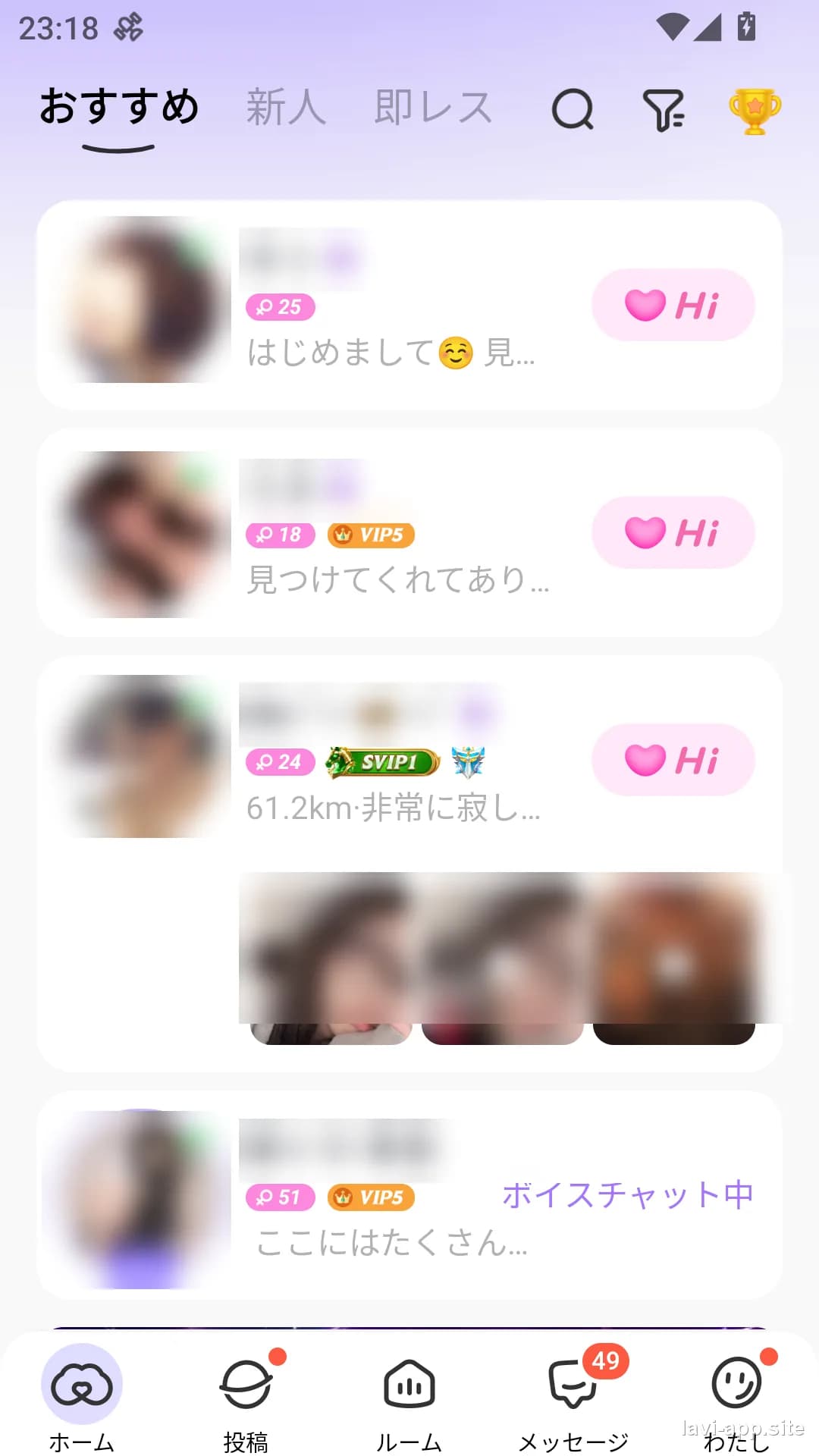
登録が終わると、いよいよSUGOのホーム画面です。最初は情報が多く見えますが、覚えるボタンは限られているので大丈夫。画面下(または上)には、いくつかのタブ(切り替えボタン)が並んでいます。一般的には「ホーム(配信一覧)」「ランキング」「メッセージ(DM)」「マイページ(自分の情報)」といった構成です。まずは指でタップして、どこに何があるかを軽く探検してみましょう。
ホームには、今行われている配信(ルーム)がずらりとサムネイル(小さな画像)で並びます。気になるものをタップすれば、それだけでルームに入って聴くことができます。人が多い人気ルームには参加人数の数字が表示されていることが多いので、はじめは賑わっている部屋に入ると、雰囲気がつかみやすくて安心です。
- ホーム:今配信中のルーム一覧。タップで入室
- ランキング:人気ライバーや貢献リスナーが分かる
- 検索:カテゴリやキーワードで好みの配信を探す
- メッセージ(DM):個別のやり取りができる
- マイページ:プロフィール編集・所持アイテム・設定
配信を聴く・視聴する使い方(リスナー編)
SUGOアプリの使い方でいちばん最初に体験してほしいのが「聴く」ことです。ホームで気になるルームをタップすると、すぐに配信が始まります。イヤホンをつけるとより聴き取りやすくなります。最初は何も操作せず、ただ聴いているだけでまったく問題ありません。これがいわゆる「聴き専(聴くのが専門)」というスタイルで、SUGOでは立派な楽しみ方のひとつです。
慣れてきたら、画面下のコメント欄に文字を打って送ってみましょう。「こんにちは」「はじめて来ました」だけでも、ライバーが読み上げて反応してくれることが多く、一気に楽しくなります。また、応援の気持ちを伝える「ギフト(アイテム)」を贈る機能もあります。これは有料のものもありますが、無料でもらえるアイテムで応援できる場合もあるので、最初は無理をせず雰囲気を味わえば十分です。
- ルームに入る:ホームでサムネイルをタップ
- コメントする:画面下の入力欄に文字を打って送信
- ギフトを贈る:ギフトボタンから選んで贈る(有料/無料あり)
- ルームを出る:戻るボタンや×で退室
- フォロー:気に入ったライバーはフォローして次の配信に備える
自分で配信する使い方(ライバー編)
聴くのに慣れたら、次は自分で配信してみる番です。とはいえ身構えなくて大丈夫。SUGOアプリの使い方として、配信は「配信ボタンを押して、ルームを作って、話しはじめる」だけです。多くの場合、画面のどこかにある配信・ルーム作成のボタンをタップし、ルームのタイトル(例:「まったり雑談」)を決めて開始します。顔を出す必要はなく、声だけで配信できます。
「何を話せばいいの?」と不安な人も多いですが、最初は自己紹介と「今日の出来事」程度で十分です。コメントが来たら読み上げて返すだけで会話が続きます。声を出すのがどうしても苦手な人は、テキスト中心のスタイルや、あとで紹介するDMでの交流から始める道もあります。SUGOは「声を出さなくてもいい」自由さがあるので、自分に合ったペースで大丈夫です。
| 準備するもの | 必須度 | ひとこと |
|---|---|---|
| スマホ | 必須 | これ1台でOK |
| イヤホンマイク | あると快適 | 声がクリアに、ハウリング防止 |
| 静かな環境 | おすすめ | 生活音が入りにくい場所 |
| 配信タイトル | 必須 | 内容が伝わる短い言葉 |
配信の細かな手順(初配信の準備・話す内容の例・コメントの拾い方)は、専用の解説記事でさらにくわしく紹介しています。初配信が不安な人は、台本の例やコメントを盛り上げるコツを先に読んでおくと、当日ぐっと落ち着いて話せます。記事末尾のリンク集からどうぞ。
DM(メッセージ)の使い方と文字だけの交流
SUGOには、配信とは別に「DM(ダイレクトメッセージ)」という個別にやり取りできる機能があります。これは、気になったライバーやリスナーと1対1で文字のメッセージを送り合える機能です。配信の大勢の前ではなく、落ち着いて会話したいときに便利です。声を出すのが苦手でも、文字だけでコミュニケーションできるのがうれしいポイントです。
使い方は、相手のプロフィールやメッセージ一覧から会話を開き、文字を打って送るだけ。LINEのようなチャット画面をイメージすればわかりやすいです。実は、配信をしなくてもこのDMでの交流を通じて楽しんだり応援に参加したりできるため、「配信は緊張するけど文字なら…」という人の入り口にもなります。配信とDMのどちらが自分に向いているかは、両方少しずつ試してみて決めるのがおすすめです。
- メッセージ一覧タブを開く
- 相手を選んでトーク画面へ
- 文字を入力して送信(スタンプが使える場合も)
- ブロック・通報も同じ画面付近から可能
コインやギフトなど課金まわりの使い方
SUGOで応援の気持ちを大きく伝えたいときに使うのが、有料の「コイン(アプリ内通貨)」と「ギフト」です。コインはアプリ内でチャージ(購入)して手に入れ、それを使ってギフトを贈ります。ギフトを贈られたライバーはとても喜びますし、ランキング上位を一緒に目指すといった応援の楽しみ方もできます。ただし、課金は必ずしも必要ではありません。無料でコメントするだけでも十分に楽しめます。
課金するときは、使いすぎに注意しましょう。まずは少額から始め、月にいくらまで、と自分でルールを決めておくのがおすすめです。未成年(18歳未満)は利用できないアプリですが、家族のスマホなどで誤って課金が起きないよう、支払い設定にも気を配ると安心です。金額や購入方法は画面に表示されるので、必ず確認してから購入ボタンを押しましょう。
- コインの買い方:チャージ画面で金額を選んで購入
- ギフトの贈り方:ルームでギフトを選び贈る
- 使いすぎ防止:上限を決める・少額から始める
- 確認:金額と内容を見てから購入を確定する
知っておくと便利な機能とマイページの使い方
SUGOアプリの使い方に慣れてきたら、便利機能も活用してみましょう。マイページでは、プロフィール編集のほか、フォロー中のライバー確認、所持アイテムやコイン残高のチェック、各種設定ができます。フォローしておくと、その人が配信を始めたときに通知が届くので、好きなライバーの配信を逃しにくくなります。
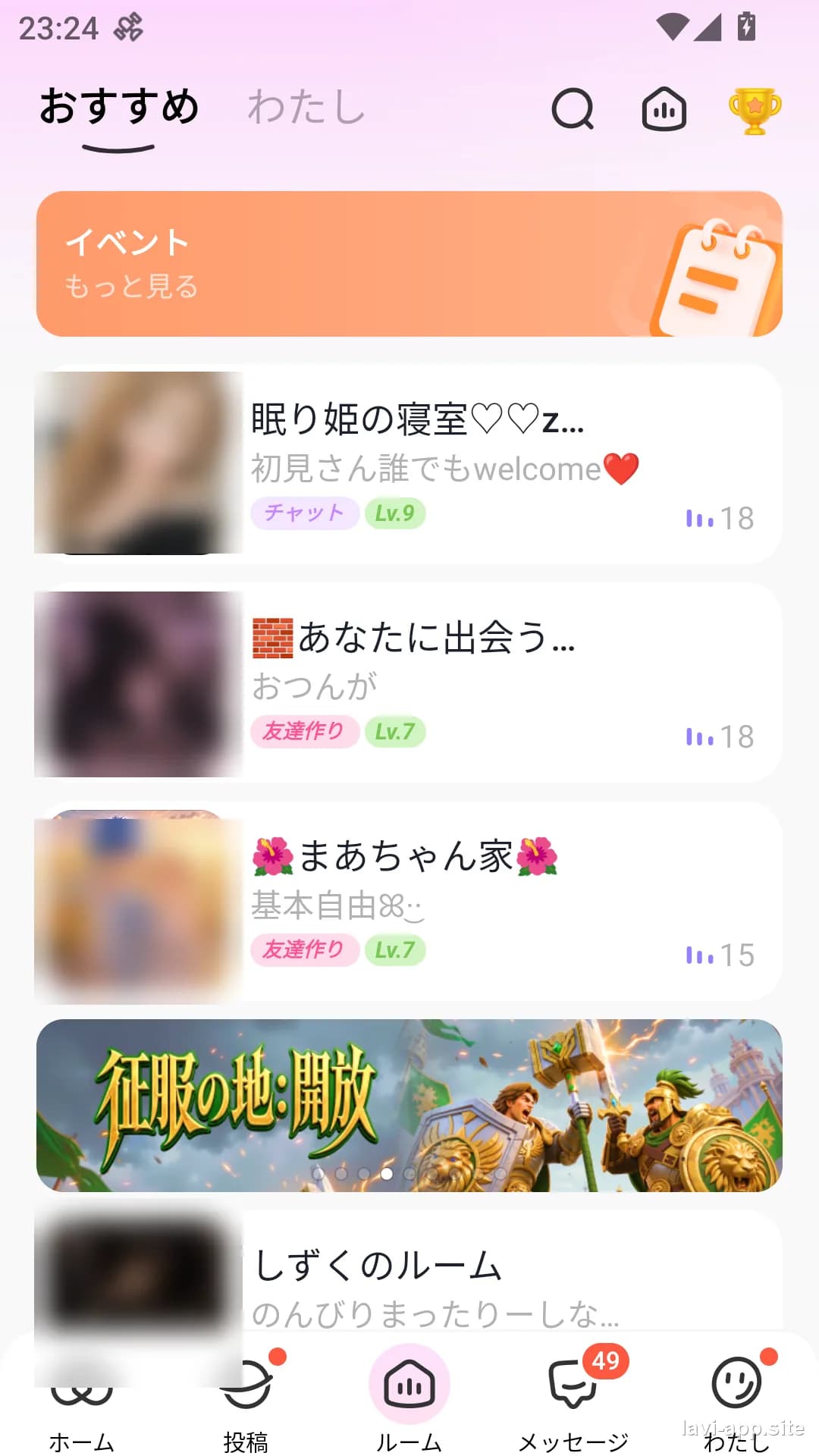
ルームには、みんなでマイクを使って話せる「マイク席」や、ライバー同士が対決して盛り上がる「PK(対戦企画)」といった機能が用意されていることがあります。最初は聴くだけでも十分ですが、マイク席に上がって話に参加すると、一気に交流が深まります。ルームの入り方やマイク席、PK、部屋の管理などのくわしい使い方は、専用の完全ガイドでまとめています。
- フォロー・通知:推しの配信を逃さない
- マイク席:みんなの前で声を出して参加
- PK:ライバー同士の対戦で盛り上がる
- ランキング:応援の成果が見える
- ブロック・ミュート:苦手な相手を非表示にできる
安心して使うための安全設定とマナー
楽しく使うためにこそ、安全とマナーは大切です。SUGOは公式には「出会い系」ではなく、音声で交流を楽しむアプリです。そのため、個人情報(本名・住所・電話番号・SNSのID)を教えたり、しつこく連絡先の交換を求めたりする行為は、規約上おすすめされていませんし、トラブルのもとにもなります。仲良くなっても、やり取りはアプリの中で完結させるのが安全な使い方です。
もし不快なコメントやしつこいDMを受けたら、我慢せずに「ブロック」や「通報(報告)」機能を使いましょう。ブロックすれば相手からのメッセージやコメントが届かなくなり、通報は運営に問題行為を知らせる仕組みです。これらは自分を守るための正当な機能なので、遠慮なく使って大丈夫です。相手への思いやりを持ちつつ、無理はしない――これが長く楽しむコツです。
- 個人情報は載せない・教えない
- 連絡先交換の要求には応じない
- 不快な相手はブロック・ミュート
- 悪質な行為は通報で運営に知らせる
- 子ども(18歳未満)は利用不可・課金の管理に注意
SUGOアプリの使い方でよくある質問(Q&A)
まとめ:まずは聴くことから、SUGOを気軽に使ってみよう
ここまで、SUGOアプリの使い方を登録から視聴・配信・DM・課金・安全設定まで一通り解説しました。ポイントは、いきなり全部やろうとせず「まずは気になるルームを聴いてみる」ことから始めること。慣れてきたらコメント、フォロー、そして配信やDMへと、自分のペースで世界を広げていけます。
顔出し不要で、声を出さなくても文字だけで楽しめて、配信が未経験でもサポートを受けられる――SUGOには初心者にやさしい仕組みがそろっています。この記事を片手に、ぜひ最初の一歩を踏み出してみてください。もっとくわしく知りたいテーマは、下の関連記事からチェックできます。
- SUGOの始め方・登録方法を画像つきで解説
- ルーム完全ガイド|入り方からマイク席・PK・管理まで
- SUGOの初配信のやり方と準備
- 初配信の台本・話す内容の例
- 配信でコメントを拾って盛り上げるコツ
- SUGOのルームの作り方と設定方法
- 配信とDM(メール)どっちが稼げる?
- SUGO配信・通話にイヤホンマイクは必要?
- SUGOのバッテリー消費と長時間配信のコツ