写真ウォール(アルバム)の使い方と非公開設定
プロフィールに写真を並べると、あなたの雰囲気がぐっと伝わりやすくなります。SUGO(スゴ)の写真ウォール(アルバム)は、公開する写真と、仲良くなった相手だけに見せる写真を分けられるのが特徴なんです。ここではアップロードの方法から非公開設定の考え方まで、初心者さんにもわかるようにご案内します。安心して読み進めてくださいね。
プロフィールに写真を並べると、あなたの雰囲気がぐっと伝わりやすくなります。SUGO(スゴ)の写真ウォール(アルバム)は、公開する写真と、仲良くなった相手だけに見せる写真を分けられるのが特徴なんです。ここではアップロードの方法から非公開設定の考え方まで、初心者さんにもわかるようにご案内します。安心して読み進めてくださいね。
- 下部メニューの「わたし」を開く
- プロフィール(編集)を選ぶ
- 写真の追加ボタン(+)をタップ
- スマホのカメラロールから写真を選ぶ
写真ウォール(アルバム)とは
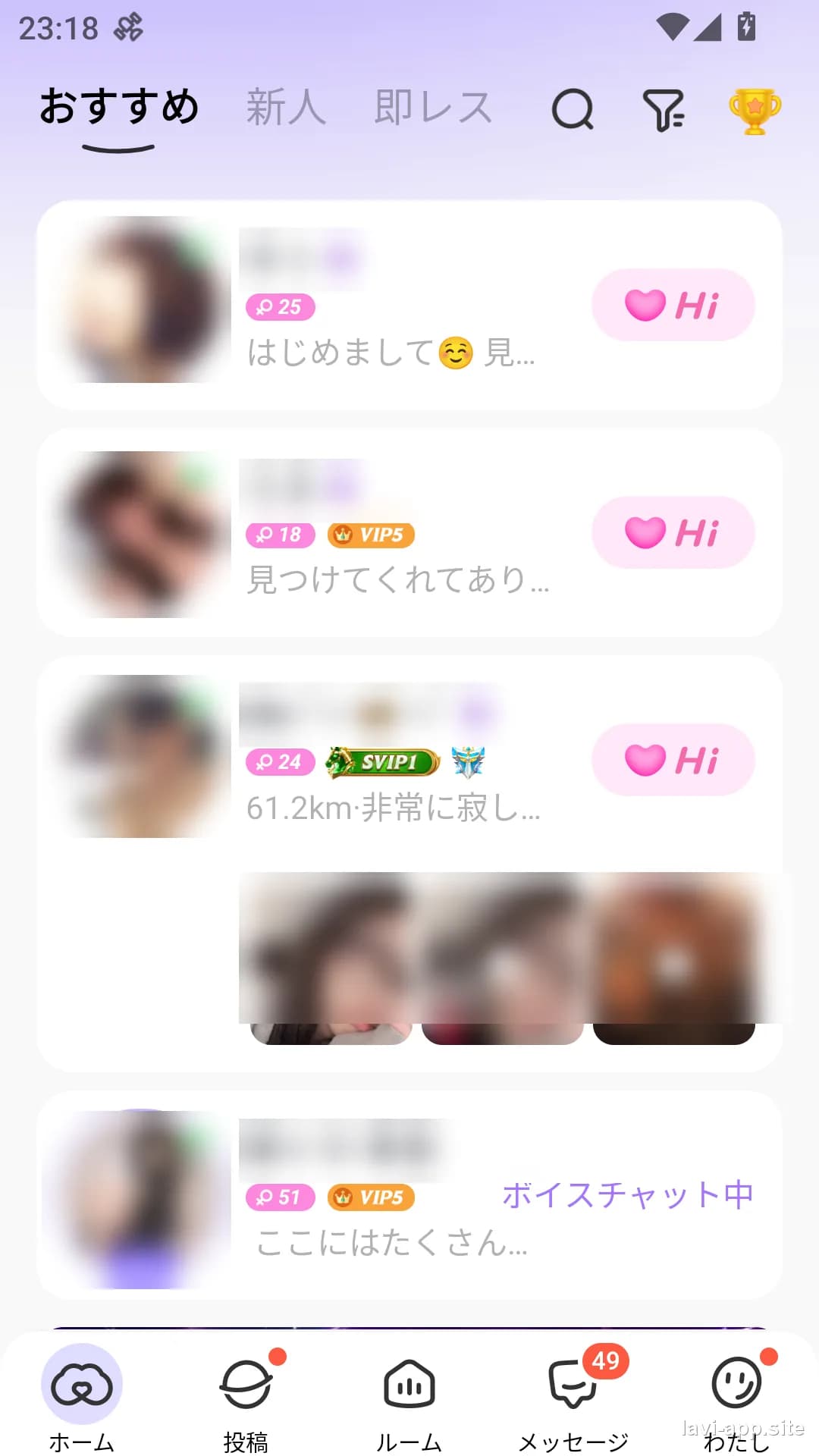
写真ウォールは、プロフィール画面にあなたの写真を並べて見せられる「アルバム」のような機能です。アイコン(プロフィール画像)とは別に複数枚を掲載できるので、趣味の写真や雰囲気の伝わる一枚を追加して、自分らしさをアピールできます。
写真をアップロードする方法
写真の追加は「わたし」→プロフィール編集から行います。手順はとてもシンプルです。
- 下部メニューの「わたし」を開く
- プロフィール(編集)を選ぶ
- 写真の追加ボタン(+)をタップ
- スマホのカメラロールから写真を選ぶ
- 公開範囲を選んで保存する
枚数と画質の目安
アップロードできる枚数や1枚あたりの容量には上限があります。ただし、この数値はアップデートで変わることがあるので、最新の枚数はアプリ内の写真追加画面でご確認くださいね。写真は明るくてブレていないものを選ぶと、印象がよくなりますよ。
- 明るい場所で撮った写真を選ぶ
- 顔出しが苦手なら風景・小物・後ろ姿でもOK
- 画質が粗い・暗すぎる写真は避ける
- 枚数は少なくても、雰囲気の伝わる一枚があれば十分
プライベートアルバム(非公開設定)とは
写真ウォールには、誰にでも見せる「公開」写真と、仲良くなった相手だけに見せる「非公開(プライベート)」写真を分ける考え方があります。プライベートに設定した写真は、条件を満たした相手にだけ表示される仕組みです。大切な写真をむやみに広げたくないときに役立ちます。
- 公開:プロフィールを見た人みんなに表示される
- 非公開(プライベート):条件を満たした相手だけに表示される
親密度と非公開解放の関係
SUGOには、チャットやギフトのやり取りで上がっていく「親密度(親密レベル)」という仕組みがあります。この親密度が一定のレベルに達した相手にだけ、非公開の写真を見せられるようにする、という使い方が考えられます。
プライベートアルバムの解放に必要な親密度の目安として「レベル4前後」という案内が見られますが、正確な解放条件や仕様は変わることがあります。実際の設定画面と数値は、アプリ内の写真ウォール(アルバム)編集ページで最新をご確認くださいね。断定できない部分は無理に決めつけず、アプリでチェックするのが安心です。
写真ウォールを活かすコツ
写真は「どんな人か」を言葉より早く伝えてくれます。次のポイントを意識すると、より魅力が伝わりますよ。
- 1枚目は雰囲気の伝わる明るい写真にする
- 趣味やペット、風景など会話のきっかけになる写真を混ぜる
- 自己紹介文の内容と写真の雰囲気をそろえる
- 見せたくない写真は最初から非公開(プライベート)にしておく
注意点(安全・プライバシー)
楽しく使うために、写真まわりの安全にも気を配りましょう。原因になりやすいポイントと対処を段階的にまとめます。
| 気をつけたいこと | 対処のしかた |
|---|---|
| 場所が特定される写真 | 自宅前・最寄り駅・学校名などが写らないものを選ぶ |
| 個人情報が写り込む | 名札・書類・郵便物などが入っていないか確認する |
| 見せたくない写真の公開 | 公開範囲を「非公開(プライベート)」に設定する |
| 他人が写った写真 | 本人の許可なく他人の顔を掲載しない |
よくある質問