IDでユーザー・ルームを検索する方法
SUGO(スゴ)には、相手のIDやルームのIDを入力して、目的の人・部屋・ファミリーをピンポイントで探せる「検索」機能があるんです。ここでは、IDの調べ方や検索の手順、見つからないときの対処法まで、初めての方にもわかるようにやさしく解説していきます。
SUGO(スゴ)には、相手のIDやルームのIDを入力して、目的の人・部屋・ファミリーをピンポイントで探せる「検索」機能があるんです。ここでは、IDの調べ方や検索の手順、見つからないときの対処法まで、初めての方にもわかるようにやさしく解説していきます。
- ユーザー:相手のユーザーIDで探す
- ボイスルーム:ルームIDで部屋を探す
- ファミリー:ファミリー(グループ)を探す

検索機能とはどんな機能?
検索とは、IDやキーワードを入力して、目的のユーザー・ボイスルーム・ファミリーを探し出せる機能なんです。ホーム画面をスクロールして探すのではなく、「この人・この部屋を直接開きたい」というときに大活躍します。
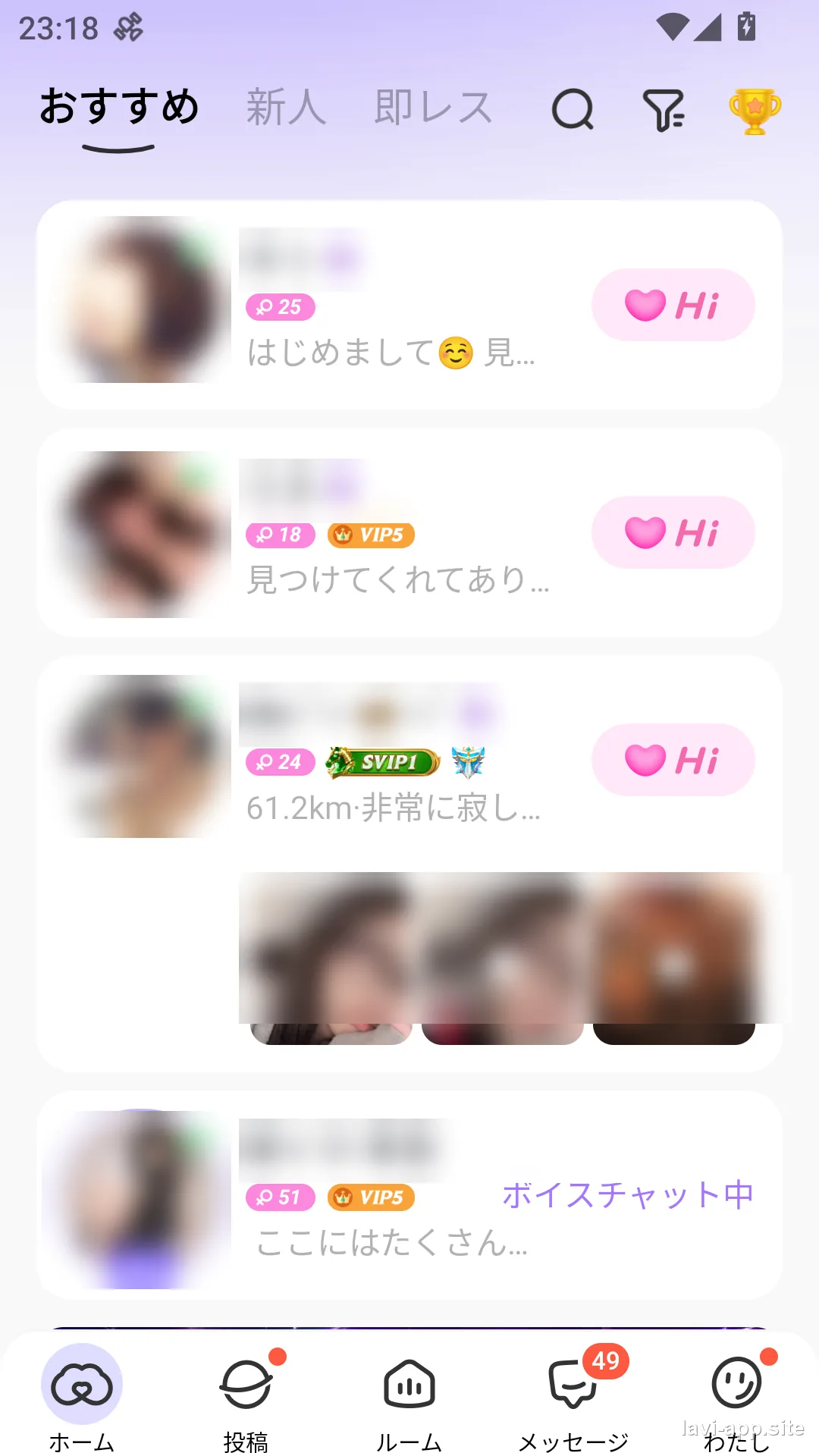
検索で探せるもの
- ユーザー:相手のユーザーIDで探す
- ボイスルーム:ルームIDで部屋を探す
- ファミリー:ファミリー(グループ)を探す
SUGOの検索は、この3つをまとめて扱えるのが特徴なんです。友だちに教えてもらったIDを入れれば、すぐにその人や部屋にたどり着けます。
ユーザーをIDで検索する手順
- 下部メニューの「ホーム」を開く
- 画面上部の検索(虫めがね)アイコンをタップ
- 検索欄に相手のユーザーIDを入力する
- 表示された相手を選んでプロフィールを開く
プロフィールを開けば、そこからフォローしたり、Hi(あいさつ)やメッセージを送ったりできます。気になる相手のIDを聞いたら、まずは検索して開いてみましょう。
自分のIDの調べ方・伝え方
相手に自分を検索してもらうには、自分のIDを伝える必要があります。IDは自分のプロフィール画面で確認できます。
- 下部メニューの「わたし」を開く
- 自分のプロフィール部分に表示されているIDを確認する
- そのID(番号)を相手に伝える
ルームをIDで検索する手順
気になるボイスルームがあるときは、ルームIDで直接その部屋を開けます。
- 下部メニューの「ルーム」を開く
- 検索欄にルームIDを入力する
- 表示された部屋を選んで入室する
友だちが配信している部屋のIDを教えてもらえば、すぐにその部屋へ遊びに行けます。ルーム一覧から探す手間がいらないので、とても便利なんです。
ファミリーを検索する
SUGOには「ファミリー」というユーザー同士のグループがあります。検索では、このファミリーを探すこともできるんです。メッセージ画面の「ファミリー広場」などから、気になるファミリーを見つけて交流を広げられます。
検索できない・見つからないときは
- IDの数字が正しいか、もう一度見直してみる
- ユーザーとルームでは検索する場所(ホーム/ルーム)が違うので、開く画面を確認する
- 相手がアカウントを削除したり、非公開設定にしていたりすると表示されないことがある
- アプリを最新版に更新すると解決する場合もある

よくある質問
関連記事
 画面
画面 使い方使い方
 コミュニティ